KiCadでの回路図作成やPCB設計を続けていると、「既存のライブラリに使いたい部品がない!」という場面に出会うことがあります。
今回は、新しいグローバルライブラリやプロジェクトライブラリを自分で作成する方法を解説します。
なぜライブラリを新規作成する必要があるのか?
KiCadに標準で登録されているシンボルやフットプリントは非常に豊富ですが、以下のようなケースでは、自分で新しいものを作成する必要があります。
- 回路図に使いたい部品のシンボルが登録されていない
- 使用したい最新のICやコネクタのフットプリントが存在しない
- 既存ライブラリの部品に手を加えたいが、標準ライブラリは読み取り専用になっている
こうしたときは、シンボルエディタやフットプリントエディタを使って自作データを用意するのが基本的な対処法となります。そして、その前段階で準備が必要になるのが、自作データを保存するためのライブラリの準備です。
KiCadの標準ライブラリは読み取り専用!
KiCadをインストールした直後に含まれているライブラリ(公式ライブラリ)は、通常は「読み取り専用」に設定されています。
これは、間違って公式ライブラリを変更・破損させないための安全機能です。そのため、以下の操作は標準ライブラリに対しては基本的に実行できません。
- 既存のシンボルやフットプリントの編集
- 新しい部品の追加保存
こうした操作を行うためには、自分専用のライブラリを新しく作成し、そこにデータを保存する必要があります。
新しいライブラリを作成する手順(シンボル編)
では実際に、シンボルエディターを使って新しいプロジェクトライブラリを作る手順を見ていきましょう。
▼ ステップ1:シンボルエディタを開く
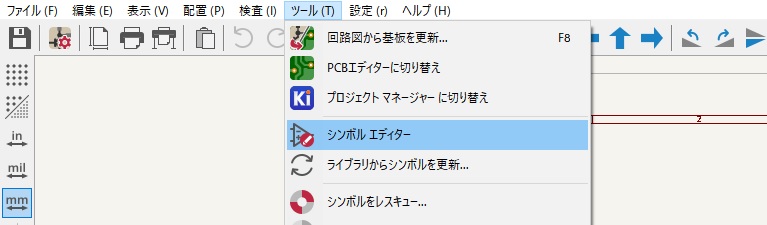
KiCadのプロジェクトマネージャから、回路図エディタを開き、上部メニューから「ツール → シンボルエディタ」をクリックします。
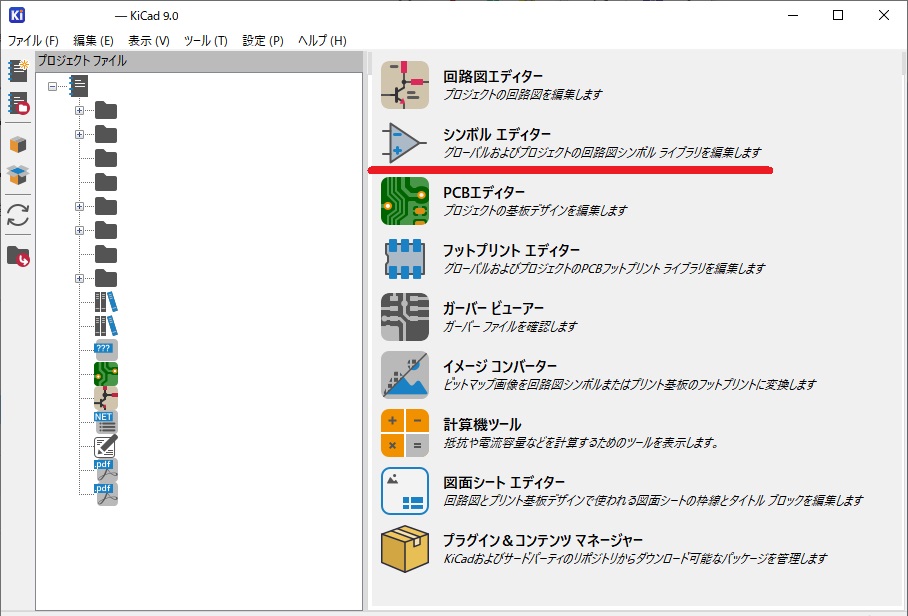
プロジェクトマネージャー上にある、シンボルエディタのアイコンから直接起動することもできます。
▼ ステップ2:新しいライブラリを作成する
シンボルエディタのメニューで、「ファイル → 新規ライブラリ」を選択します。
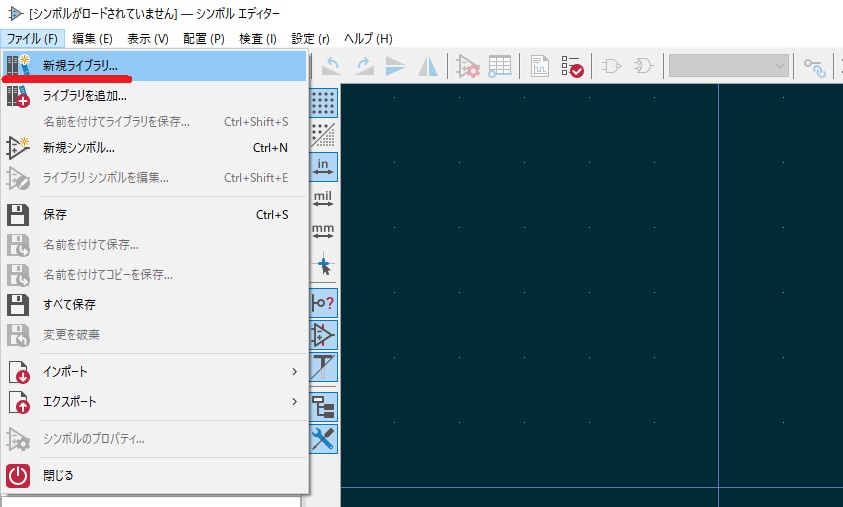
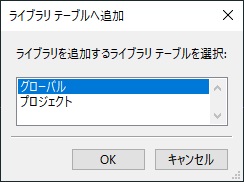
ダイアログが表示されたら、以下のように設定します。今回は今後も共通で使用するライブラリとして作成したいので、グローバルライブラリを作る場合で説明します。
- 保存先:「プロジェクト」を選択(プロジェクトフォルダ内に保存)
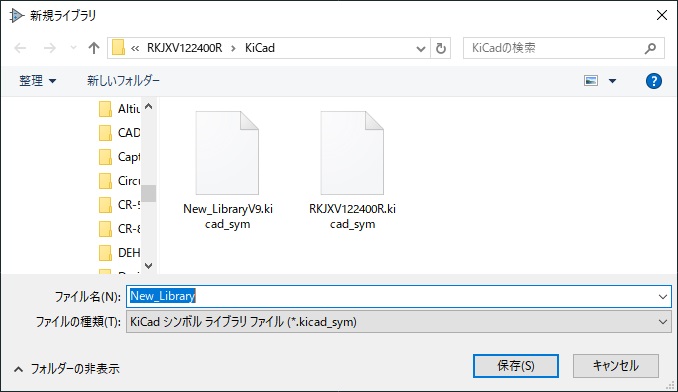
- ファイル名:わかりやすい名前を入力(例:
my_custom_parts.kicad_sym)
▼ ステップ3:ライブラリがプロジェクトに登録される
ライブラリを作成すると、自動的にそのプロジェクトのライブラリテーブルに追加されます。
左側の「ライブラリ」一覧にも表示されるようになります。
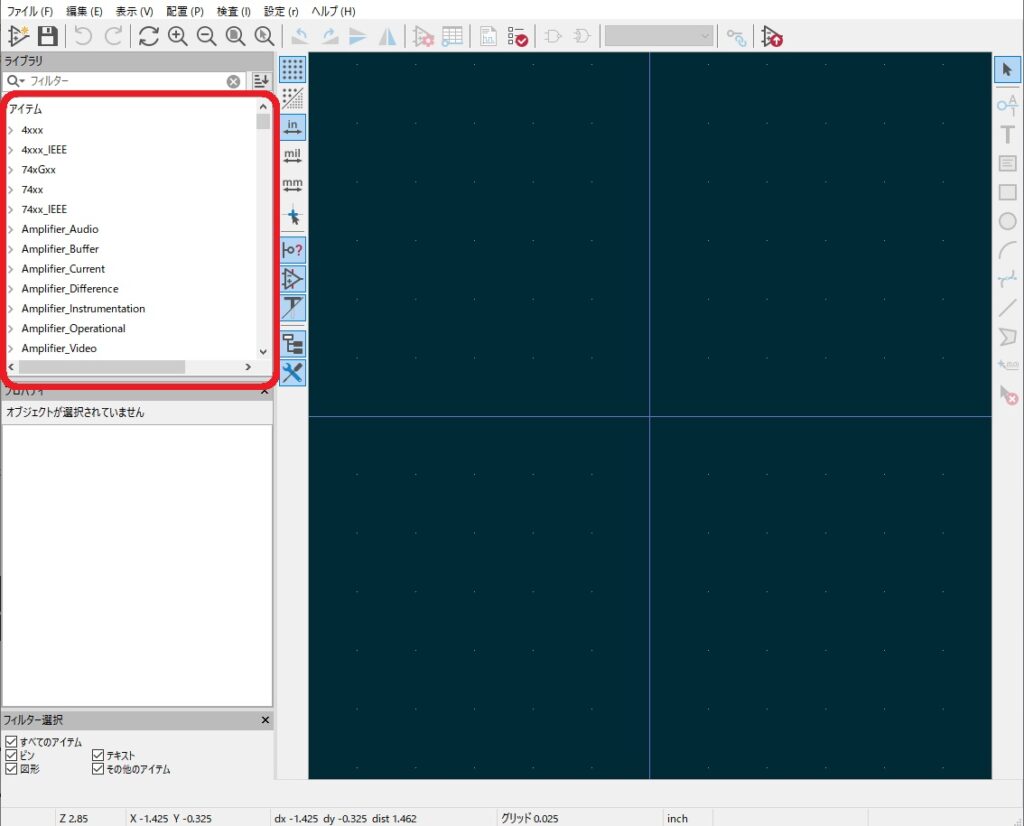
登録されたかを確認したい場合は、「設定 → シンボルライブラリの管理…」を開き、該当するタブ(グローバル又はプロジェクト)で確認できます。
フットプリント用のライブラリも同様に作成可能
フットプリントを自作する場合は、PCBエディタまたはフットプリントエディタを使用し、シンボルエディタと同様の手順で新しいライブラリを作成します。
手順の概要:
- PCBエディタを開き「ツール → フットプリントエディタ」の順でクリックするか、プロジェクトマネージャーから直接起動する
- 「ファイル → 新規フットプリントライブラリ」を選択
- ライブラリ用に指定したフォルダ、またはプロジェクトフォルダ内に保存
- 自動的にフットプリントライブラリテーブルに追加される
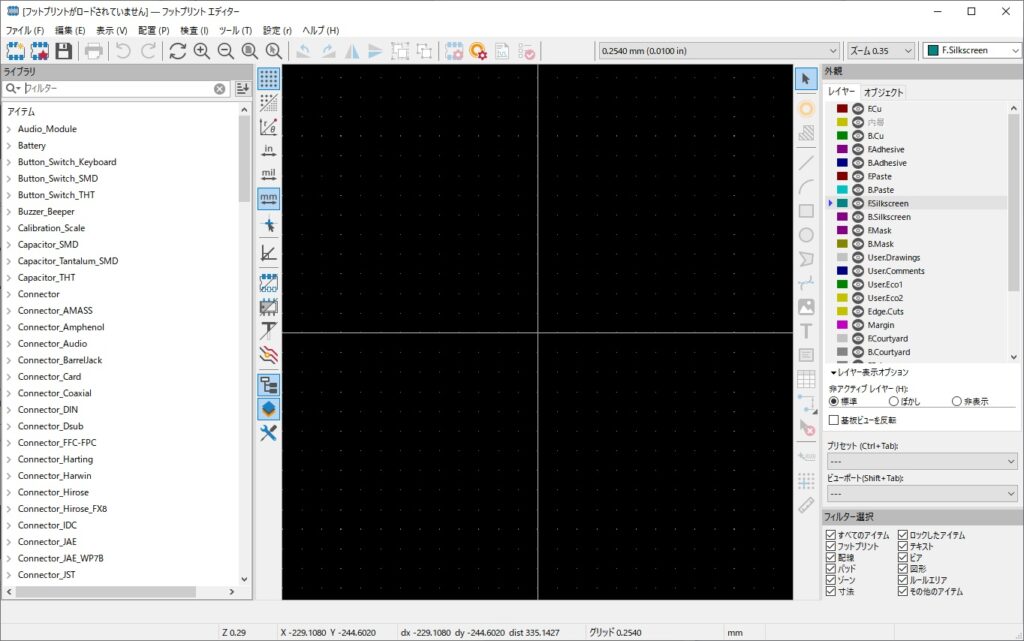
登録状況は、「設定 → フットプリントライブラリの管理…」で確認できます。
基本はグローバルライブラリとして登録しよう
複数のプロジェクトで再利用したい場合は、グローバルライブラリとして登録しましょう。
- シンボルエディタやフットプリントエディタの「ライブラリ管理」から「グローバル」タブを選択
- そこから新しいライブラリファイルを登録すれば、どのプロジェクトからも使えるようになります
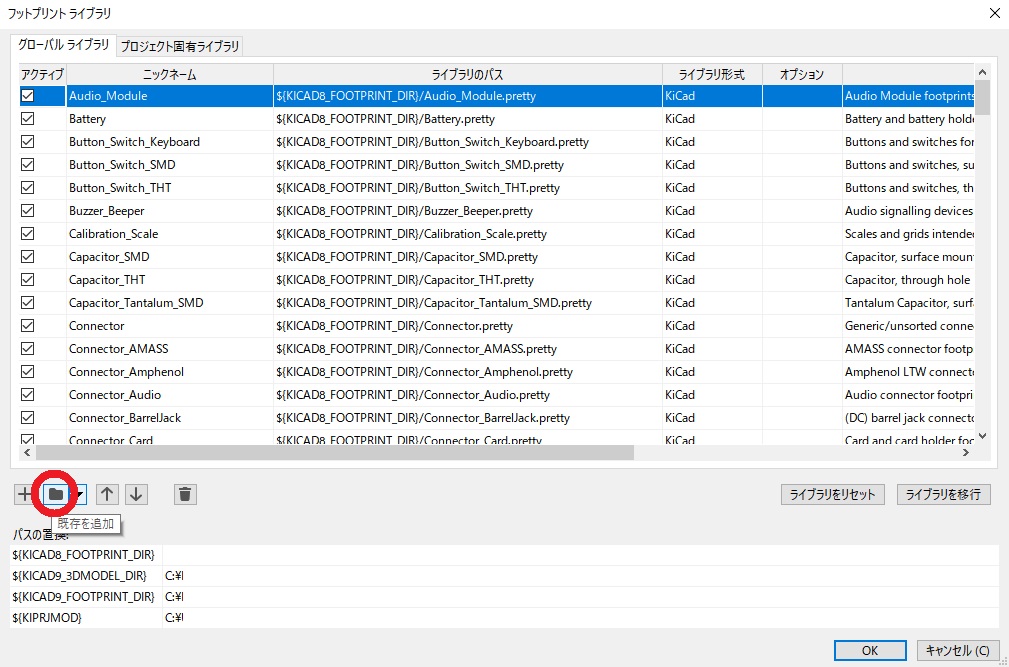
プロジェクトライブラリとして作成されたファイルも、グローバルライブラリのタブから再登録する事で、他のプロジェクトでも利用可能になります。
ただし、プロジェクトライブラリをグローバル化する場合は、参照元のファイルが常に読み込める場所に保存されている状態を確保して下さい。
よくある注意点
- ファイル名に日本語は使わない:文字化けや互換性の問題を防ぐため
- 保存先の管理をしっかり:ライブラリの場所を忘れると、プロジェクトが開けなくなることがあります
- バージョン管理も検討を:Gitでプロジェクトごとにライブラリを管理すると安全です
まとめ
KiCadでは、自作のシンボルやフットプリントを作るために、まず保存先ライブラリの準備が必要です。
- 標準ライブラリは編集できない
- プロジェクトライブラリならそのプロジェクト専用に使える
- グローバルライブラリに登録すれば複数のプロジェクトで再利用可能
ライブラリ作成を使いこなして、自分だけのライブラリデータも充実させていきましょう!